
Angebotsanfrage per E-Mail
Anfragen direkt per E-Mail schicken – so funktioniert's.


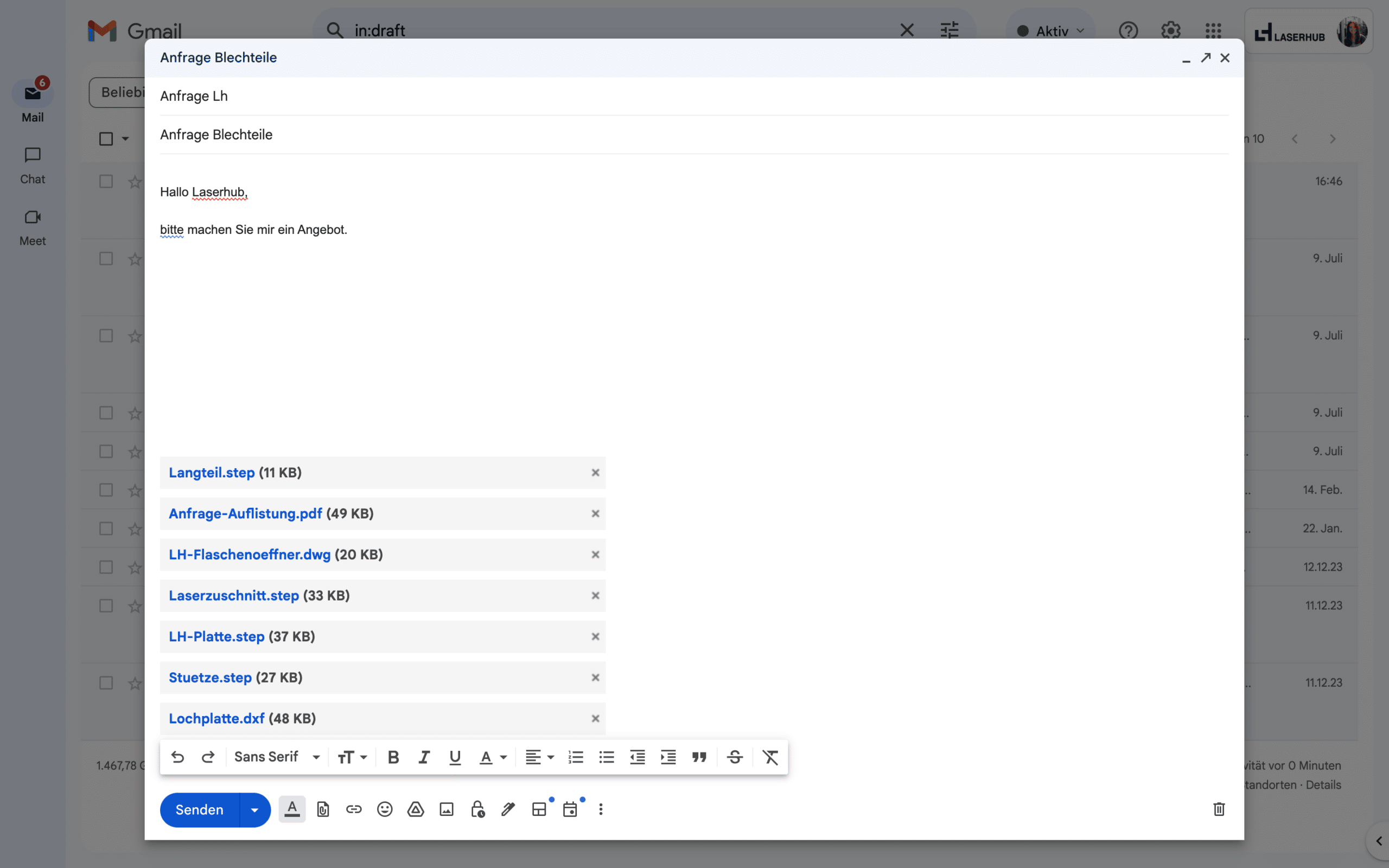
1. E-Mail an Laserhub senden
Bitte versenden Sie Ihre Anfrage per E-Mail an anfrage@laserhub.com.
Die E-Mail sollte folgende Elemente enthalten:
- CAD-Dateien und im Fall von CNC-Zerspanung technische Zeichnungen für die Bauteile als Anhang
- Informationen zu Spezifikationen Ihrer Bauteile (Material, Dicke, Stückzahl). Diese können Sie entweder als Text direkt in die E-Mail schreiben oder als separate PDF-, Excel- oder CSV-Datei anhängen. Materialien werden zudem auch aus der technischen Zeichnung ausgelesen.
2. Konfigurationslink erhalten
Wir lesen Ihre Dateien aus, laden sie auf der Plattform hoch und erstellen im Hintergrund automatisch ein Nutzerkonto für Sie, sofern noch keines existiert.
Wenn dieser Prozess abgeschlossen ist, erhalten Sie nach wenigen Minuten eine automatische E-Mail. Bitte klicken Sie auf E-Mail-Adresse bestätigen & Konfiguration ansehen. Vervollständigen Sie anschließend Ihre Daten, und wählen/erstellen Sie ein Firmenkonto, um zur Konfiguration zu gelangen.
⚠️ Falls etwas schiefgelaufen ist beim Auslesen Ihrer Daten, erhalten Sie eine E-Mail mit Fehlerdetails.

Für zukünftige Angebotsanfragen oder wenn Sie bereits auf der Plattform registriert sind, erhalten Sie jeweils direkt einen Konfigurationslink und das Vervollständigen der Registrierung entfällt.

3. Konfiguration prüfen & ergänzen
Sie sehen nun eine Konfiguration mit allen Positionen. Wir lesen aktuell ausschließlich Material, Dicke und Stückzahl aus Ihren Spezifikationen aus und wählen aus unseren verfügbaren Materialien dasjenige, das Ihren Spezifikationen am nächsten kommt. Insbesondere das Material kann daher abweichen und Sie sollten es mit besonderer Sorgfalt prüfen.
Falls Senkungen oder Fräskonturen/gelbe Linien für Gravuren in der CAD-Datei hinterlegt sind, werden diese wie gewohnt ebenfalls automatisch ausgelesen. Gleiches gilt bei 3D-Dateien für die Dicke. Zusätzliche Spezifikationen wie z. B. das Entgraten fügen Sie bitte manuell hinzu.
Spezifikationen korrigieren
Auch wenn wir grundsätzlich Material, Dicke und Stückzahl auslesen, kann es vorkommen, dass eine Spezifikation nicht ausgelesen werden konnte. Darauf werden Sie mit orangefarbenen Hinweisen aufmerksam gemacht. Unterhalb sind die gängigen Fälle aufgelistet.

Material fehlt
Wird die Meldung angezeigt, dass das Material fehlt, wurde entweder kein Material angegeben oder wir konnten es aufgrund technischer Schwierigkeiten nicht auslesen. Bitte wählen Sie in diesem Fall manuell ein Material.

Stückzahl fehlt
Anders als beim direkten Hochladen auf der Plattform werden Stückzahlen bei Anfragen per E-Mail nicht standardmäßig auf 1 gesetzt, sondern sie werden zurückgesetzt und müssen explizit befüllt werden. Bitte wählen Sie in diesem Fall manuell eine Stückzahl.

Dicke fehlt
Die Dicke lesen wir bei 3D-Dateien automatisch aus Ihrer CAD-Datei aus. Bei 2D-Dateien kann die Dicke mit den Spezifikationen mitgeliefert werden. Das Material wird hier gleichzeitig ebenfalls hervorgehoben, da wir erst basierend auf der Dicke wissen, ob dieses Material verfügbar ist. Wenn die Dicke nicht ausgelesen werden konnte, konfigurieren Sie die Dicke bitte manuell. Dann verschwindet auch der Hinweis für das Material.

Alle Spezifikationen fehlen
Fehlen alle Spezifikationen für die Position, liegt dies daran, dass wir keinen Zusammenhang herstellen konnten zwischen einer CAD-Datei und deren Spezifikationen. Dies kann beispielsweise passieren, wenn die Dateinamen abweichen. Konfigurieren Sie die Position in diesem Fall bitte manuell.

Fehlerhafte Dateien
Fehlerhafte Dateien müssen entfernt oder ersetzt werden, um ein Angebot zu berechnen. Die Position wird rot hervorgehoben und es werden Fehlerdetails genannt, um Ihnen zu helfen, den Fehler zu beheben. Zudem steht Ihnen, falls es sich beispielsweise um einen Fehler in der Datei handelt, unser kostenloser CAD-Fehlerkorrekturservice zur Verfügung.

Prüfen
Bitte prüfen Sie jede Position sorgfältig. Markieren Sie Positionen als geprüft, indem Sie den Schalter oben rechts in einer Position von ungeprüft auf geprüft setzen. Sobald alle Positionen auf geprüft gesetzt sind, wird die Schaltfläche Preise berechnen freigeschaltet. Diese bringt Sie zum Angebot.

Sie können auch alle Positionen auf einmal als geprüft markieren. Diese Funktion befindet sich unter der letzten Position am Ende der Seite. Stellen Sie aber bitte sicher, dass Sie sich zuvor jede Position angesehen haben. Beim automatischen Auslesen können Fehler aktuell nicht ausgeschlossen werden und der Prüfmechanismus soll vermeiden, dass ungewollte Konfigurationen in das Angebot oder in die Bestellung gelangen.
Alle geprüft markieren geht nicht? Dann liegt das daran, dass es noch mindestens eine fehlerhafte Position oder eine fehlende Spezifikation (z. B. Material oder Stückzahl) gibt.

4. Angebot berechnen
Klicken Sie auf Preise berechnen und kalkulieren Sie ein Angebot. Im Anschluss daran können Sie bei Bedarf weitere Änderungen vornehmen und/oder ein kaufmännisches Angebot herunterladen.


Über die Schaltfläche Handbuch kommen Sie jederzeit wieder auf diese Seite.
Über die Schaltfläche Feedback geben können Sie Ihre Erfahrungen mit uns teilen. Was stört Sie an der neuen Funktion? Was können wir verbessern? Das hilft uns sehr bei der Weiterentwicklung.
Häufige Fragen
In welcher Form antwortet Laserhub auf meine Anfrage?
Die Antwort erfolgt automatisch und nicht manuell durch einen Laserhub-Mitarbeiter. Nachdem Sie eine E-Mail an anfrage@laserhub.com versendet haben, starten wir umgehend den automatischen Auslesevorgang, laden Ihre Dateien auf der Laserhub-Plattform hoch und konfigurieren Ihre Teile automatisch für Sie vor soweit es möglich ist. Sie erhalten dann nach wenigen Minuten einen automatischen Konfigurationslink, der es Ihnen ermöglicht, die automatische Konfiguration zu vervollständigen und zu prüfen.
Wie lange dauert es, bis ich eine automatische Antwort erhalte?
Nachdem Sie die E-Mail an anfrage@laserhub.com versendet haben, starten wir umgehend den Auslesevorgang. Sie erhalten innerhalb weniger Minuten einen Konfigurationslink. Wartezeiten sind vergleichbar mit Wartezeiten auf der Plattform. Auch wenn ein Fehler aufgetreten ist, benachrichtigen wir Sie darüber per E-Mail. Bei komplexen Anfragen (viele Positionen oder hohe Stückzahlen) kann es unter Umständen etwas länger dauern, bis Sie eine Antwort erhalten.
Warum werden Spezifikationen hinzugefügt, die ich gar nicht angegeben hatte?
Einige Spezifikationen lesen wir direkt aus Ihrer CAD-Datei aus. Dazu gehören Senkungen, Fräskonturen/gelbe Linien für Gravuren sowie bei 3D-Dateien die Dicke. Materialien werden zudem automatisch aus Ihrer Zeichnung ausgelesen, sofern diese dort angegeben sind.
Die "Preise berechnen" - Schaltfläche ist deaktiviert. Woran liegt das?
Es ist wichtig, dass Sie jede Position prüfen und sicherstellen, dass die Konfiguration Ihrer Erwartung entspricht. Ist die „Preise berechnen“-Schaltfläche deaktiviert, so kann dies entweder daran liegen, dass nicht alle Positionen vollständig konfiguriert wurden (z. B. fehlendes Material), nicht alle Positionen als geprüft markiert wurden oder mindestens eine Datei fehlerhaft ist. Erst wenn alle Positionen fehlerfrei, vollständig konfiguriert und als geprüft markiert sind, wird die „Preise berechnen“ Schaltfläche freigeschaltet.
Kann ich Baugruppen in meiner Anfrage mitschicken?
Ja, Sie können Baugruppen mitschicken und diese werden ausgelesen. Es gibt aktuell folgende Einschränkung: Stückzahlen der einzelnen Komponenten werden nicht ausgelesen, wie dies beim Upload direkt auf der Plattform der Fall ist.
Welche Art von Bauteilen kann ich in meiner Anfrage mitschicken?
Sie können alle Bauteile anfragen, die auch auf unserer Plattform angeboten werden. Das beinhaltet Blech- und Biegeteile, Rohrzuschnitte sowie Dreh- und Frästeile.
Kann ich ZIP-Dateien in meiner Anfrage mitschicken?
Ja, das ist möglich. Wir behandeln ZIP-Dateien ganz genau so, wie wenn Sie sie regulär auf der Plattform hochladen: Wir entpacken Ihre ZIP-Datei und laden alle Dateien auf der Plattform hoch. Ggf. informieren wir Sie über nicht unterstützte Dateiformate.
Wird das Material automatisch aus der Zeichnung ausgelesen?
Ja, Materialien werden automatisch aus der Zeichnung ausgelesen, sofern dort ein Material hinterlegt ist.
Wen kann ich kontaktieren, wenn ich ein Problem habe?
Bei Problemen und Fragen steht Ihnen unser Kollege Tobias Geiger zur Verfügung:
Tobias Geiger
Vertrieb
+49 (0)711 899897-90
t.geiger@laserhub.com
Virtuelle Einführung buchen
Kann ich meine Anfrage direkt aus einem ERP-System verschicken?
Ja, das ist möglich. Bitte stellen Sie sicher, dass das Stichwort „Angebot“ oder eine andere Art von Hinweis, dass es sich um eine Angebotsanfrage handelt, vorhanden ist.
Kann ich meine Spezifikationen auch als Excel- oder CSV-Datei anhängen?
Ja, Sie können Spezifikationen entweder im Excel-Format, im CSV-Format oder im PDF-Format an die E-Mail anhängen. Alternativ können Sie die Spezifikationen auch einfach als Text in die E-Mail einfügen.
Ich möchte Feedback geben, aber der Feedback-Button ist nicht da. Warum?
Damit der Feedback-Button sichtbar ist, müssen Cookies akzeptiert sein. Diese können unter laserhub.com/datenschutz angepasst werden. Dazu bitte am Ende des Abschnitts 3. Datenerfassung auf unserer Website auf Cookie-Einstellungen klicken und Funktionelle Cookies akzeptieren.
Wie viele Bauteile kann ich in einer einzelnen Anfrage mitschicken?
Sie können bislang in Abhängigkeit der Dateigrößen bis zu ca. 120 CAD-Dateien in einer Anfrage mitschicken. Sollten Sie eine höhere Anzahl benötigen, lassen Sie es uns bitte wissen.
Ich möchte kein Nutzerkonto auf der Laserhub-Plattform. Was kann ich tun?
Ein Opt-out aus der E-Mail heraus ist in Planung. In der Zwischenzeit können Sie eine E-Mail an service@laserhub.com schicken und uns informieren, dass Ihr Nutzerkonto gelöscht werden soll. Wir löschen das Nutzerkonto dann umgehend.
Für meine Firma gibt es bereits ein Nutzerkonto unter einer anderen E-Mail-Adresse. Warum benötige ich ein zusätzliches Nutzerkonto?
Die Vorkonfiguration wird an die E-Mail-Adresse geschickt, von der die Anfrage kommt und wird mit dem Nutzerkonto für diese E-Mail-Adresse verknüpft. Eine Registrierung ist daher notwendig.
Eine Firma kann allerdings über ein Firmenkonto mehrere Nutzerkonten miteinander verknüpfen, um gemeinsam Zugriff auf Angebote, Bestellungen und Teilebibliothek zu haben. Mehr Informationen zum Firmenkonto finden Sie hier.